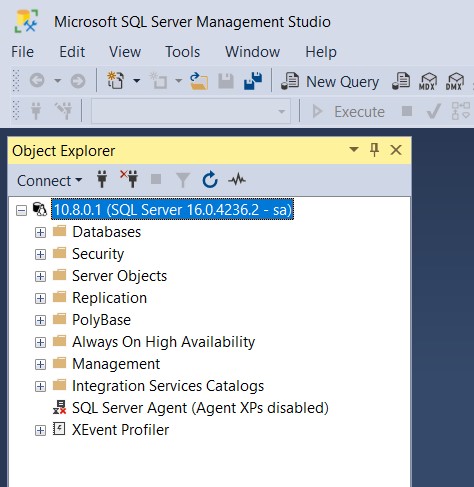
Pada tulisan ini instalasi database Microsoft SQL Server yang dipakai adalah Microsoft SQL Server 2022. Database diinstall pada sistem Operasi Linux Ubuntu versi 24.04.3 LTS (GNU/Linux 6.8.0-90-generic x86_64) pada suatu container Docker. Untuk melihat cara instalasi Docker di Linux Ubuntu dapat dibaca di sini. Berikut langkah-langkahnya:
Step 1 – Buat Folder Project misalnya di /opt/sqlserver2022
mkdir -p /opt/sqlserver2022
cd /opt/sqlserver2022
Step 2 – Siapkan file komposer, misalnya namanya docker-compose.yml
nano docker-compose.ymlStep 3 – Isi file sebagai berikut:
services:
  sql2022:
    image: mcr.microsoft.com/mssql/server:2022-latest
    container_name: sql2022
    restart: unless-stopped
    environment:
      - ACCEPT_EULA=Y
      - MSSQL_SA_PASSWORD=Str0ngP@ssw0rD#
	  - MSSQL_PID=Standard
	  - PATH=$PATH:/opt/mssql-tools18/bin
    ports:
      - "1433:1433"
    volumes:
      - sql2022-data:/var/opt/mssql
	  - /opt/sqlserver2022/backup:/var/opt/mssql/backup
	  - /etc/localtime:/etc/localtime:ro
      - /etc/timezone:/etc/timezone:ro


volumes:
  sql2022-data:
    name: sql2022-data
Perlu diperhatikan indentasi adalah 2 spasi, misalnya dari services: ke sql2022: diberi jarak 2 spasi, demikian juga dari sql2022: ke image diberi jarak 2 spasi. Simpan dengan cara Ctrl+O akan muncul nama file, tekan Enter, lalu keluar dengan Ctrl+X.
Step 4 – Jalankan / deploy container. Masih di folder /opt/sqlserver2022:
docker compose pull
docker compose up -d
Step 5 – Cek status, akan terlihat sql2022 dengan status up
docker psAkan muncul kurang lebih sebagai berikut:
CONTAINER ID   IMAGE                                        COMMAND                  CREATED      STATUS      PORTS                                         NAMES
2ddddb30e5b0   mcr.microsoft.com/mssql/server:2022-latest   "/opt/mssql/bin/laun…"   1 days ago   Up 1 days   0.0.0.0:1433->1433/tcp, [::]:1433->1433/tcp   sql2022
Step 6 – Tes koneksi dari Klien, misalnya menggunakan SQL Server Management Studio
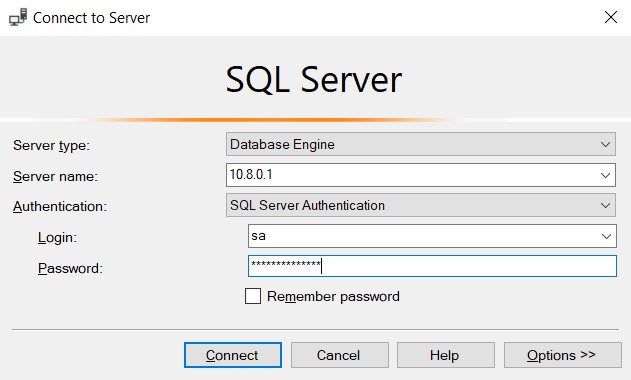
Jika berhasil login akan tampil sebagai berikut: