Setelah melakukan instalasi database Microsoft SQL Server perlu membuat login yang akan dipakai untuk melakukan akses ke database. User default sa yang merupakan system administrator sebaiknya tidak dipakai untuk operasional. Maka perlu membuat user lain yang memiliki hak akses sama dengan sa. Berikut langkah-langkah membuat login menggunakan SQL Server Management Studio (SSMS).
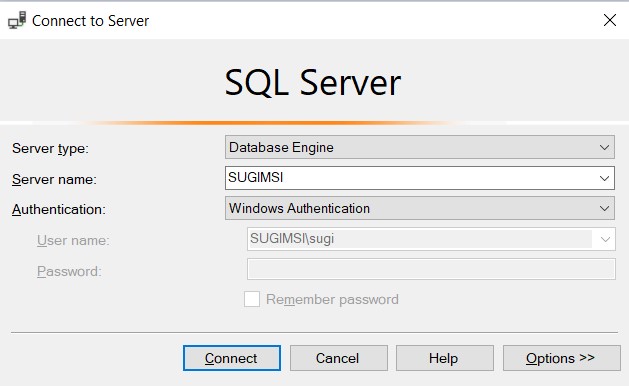
Step 1 – Login menggunakan user sa atau Windows Authetication
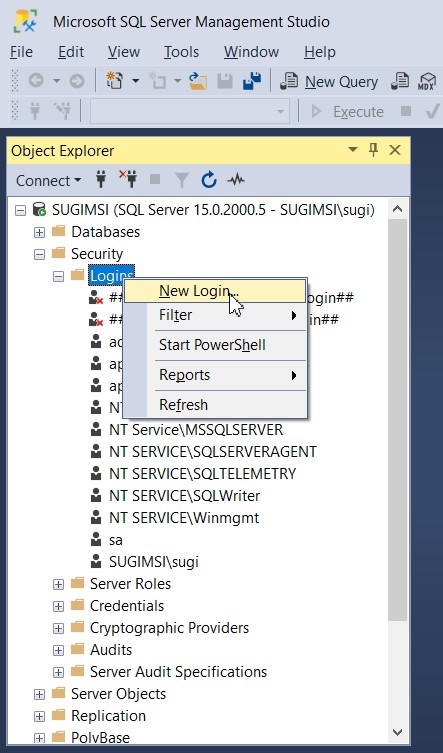
Step 2 – pada Object Explorer pilih Security | Logins lalu klik kanan dan pilih New Login
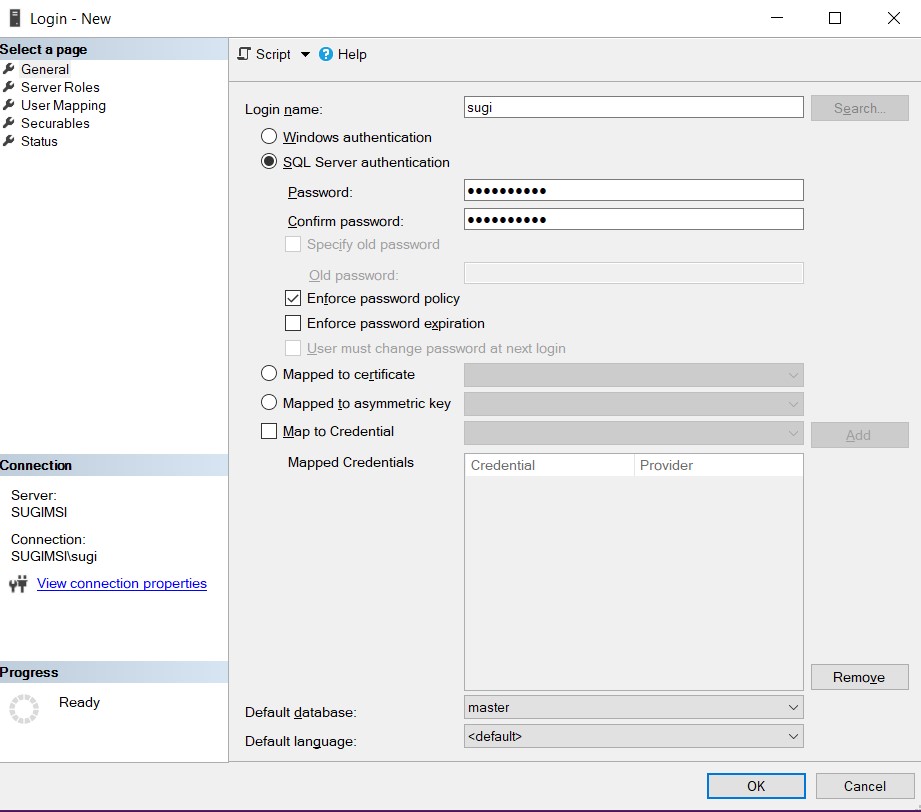
Step 3 – Isi detail login, pada page General isi Login name, pilih jenis authetication SQL Server Authentication. Jika mengharuskan password yang kuat, tick mark pada Enforce password policy maka password harus mengandung huruf kapital, huruf kecil, angka dan simbol. Jika memaksa password ada masa kadaluwarsanya, tick mark pada Enforce password expiration maka pada periode tertentu akan diminta mengganti password. Jika pada saat login berikutnya harus mengganti password, tick mark pada User must change password at next login. Pada Default database pilih database yang akan secara default dipakai pada saat berhasil login.
Step 4 – Pada page Server Roles pilih role yang diberikan ke login. Jika login diberikan hak akses setara dengan sa maka tick mark pada sysadmin. Jika login akan mengelola konfigurasi server dan menjalankan perintah seperti SHUTDOWN, tick mark pada serveradmin. Jika login akan mengelola login server dan permission server level, tick mark pada securityadmin. Jika login akan mengelola proses yang berjalan di SQL Server, termasuk menghentikan proses misalnya KILL, tick mark pada processadmin. Jika login akan mengelola linked server dan konfigurasi terkait setup server, tick mark pada setupadmin. Jika login akan mengizinkan pengguna melakukan operasi insert secara masal, tick mark pada bulkadmin. Jika login akan mengelola file database seperti menambah disk file, tick mark pada diskadmin. Jika login akan membuat, mengubah, menghapus, dan restore database, tick mark pada dbcreator.
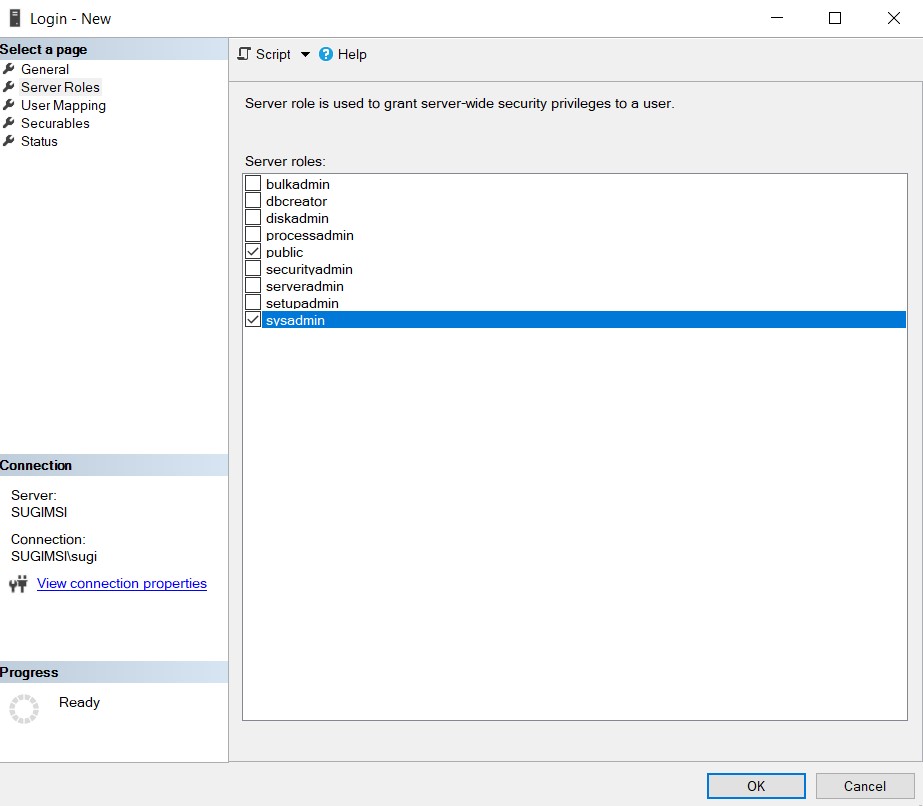
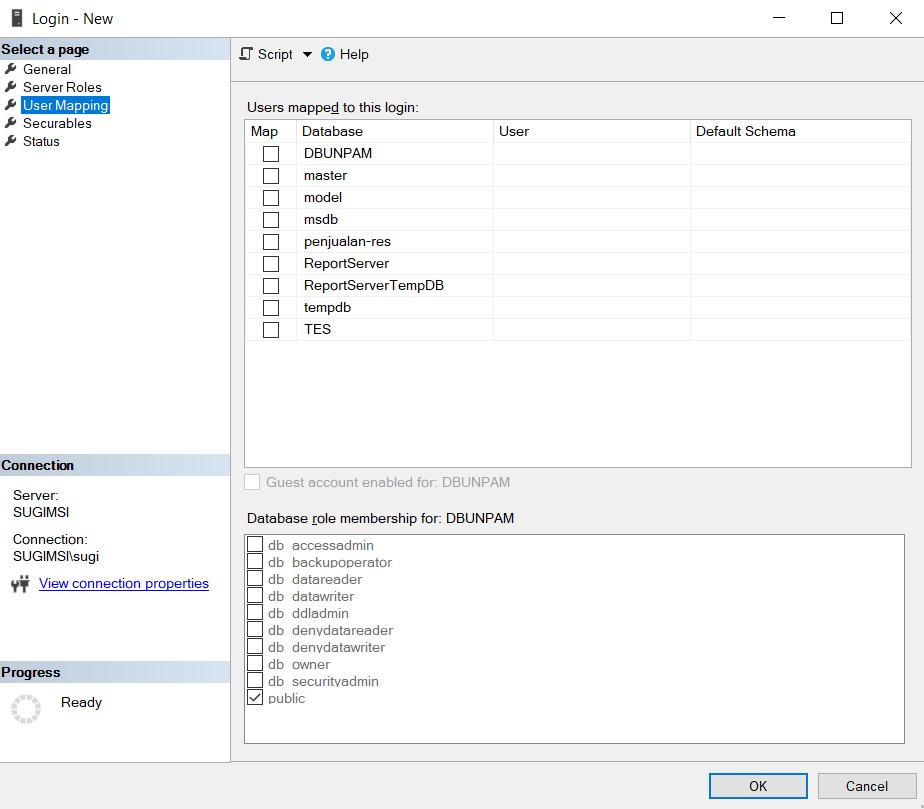
Step 5 – Jika login yang dibuat memiliki server role sysadmin, maka bagian ini dapat diabaikan. Bagian ini memetakan login dapat mengakses database yang mana saja beserta kewenangannya. Jika diberikan hak akses db_owner maka memiliki hak penuh dalam database. Jika diberikan akses db_datareader maka hanya dapat membaca semua tabel. Jika diberikan akses db_datawriter maka dapat menambah, mengubah, dan menghapus data. Jika diberikan akses db_ddladmin maka dapat membuat dan mengubah objek database. Jika diberikan akses db_securityadmin maka dapat mengelola permission database. Jika diberikan akses db_backupoperator maka dapat melakukan backup database, namun tidak bisa melakukan restore database. Jika diberikan akses db_denydatareader, maka login hanya akan bisa insert, update, dan delete ke database namun tidak dapat membaca database. Jika diberikan akses db_denydatawriter maka login hanya akan bisa membaca ke database namun tidak bisa insert, update, dan delete ke database. Deny memiliki prioritas tertinggi sehingga jika login diberi hak db_datareader dan db_denydatareader maka login tetap tidak bisa membaca database.
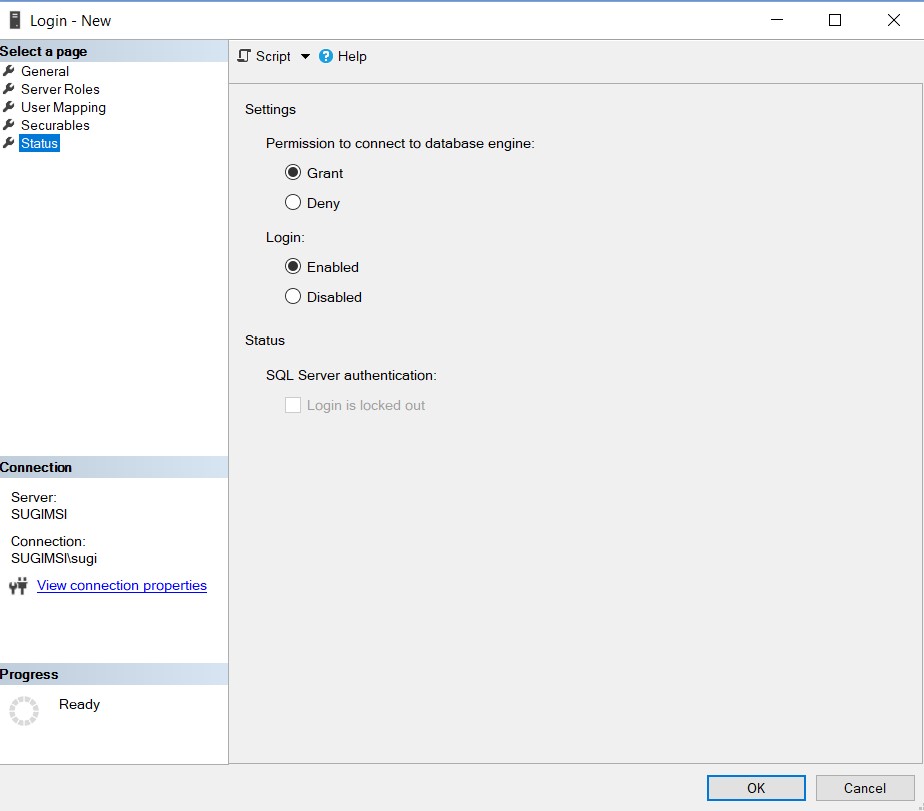
Step 6 – Jika pilih permission Grant maka login diijinkan mengakses database, demikian juga sebaliknya jika pilih Deny maka login tidak diijinkan mengakses database. Jika pilih Login Enabled maka login aktif dan sebaliknya jika pilih Disabled maka login tidak dapat dipakai.
Step 7 – Tes login menggunakan login yang baru dibuat
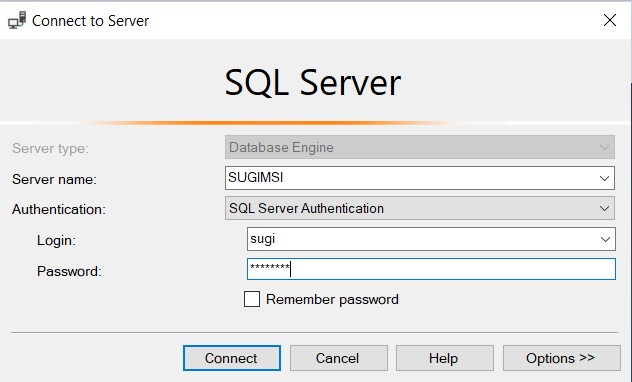
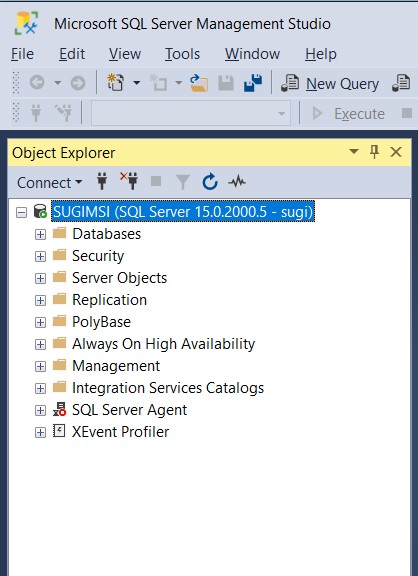
Jika berhasil login akan tampil informasi nama login sebagai berikut: